FUNCIONES DEL TECLADO

Esc
cuadros de diálogo, y volver atrás.único que no cierra
es ventanas y esta tecla se encuentra arriba a la izquierda.
TABULACIÒN

Esta tecla nos permite hacer distintas acciones como
al hacer especialmente utilizada en los editores de texto
(o cuadros de texto) para usar una tabulación en el texto.
Tambièn se utiliza para moverse por los distintos apartados
de un menú o cuadro de diálogo, hay que usar el tabulador,
que nos permitirá trasladarnos generalmente de arriba a
abajo y de izquierda a derecha. Para moverse en el sentido
contrario, bastará con usar MAYUS más el mismo tabulador.
También combinada con otras teclas puede servir. Por ejemplo,
en el sistema Windows, presionar las teclas ALT + Tab, permite
saltar rápidamente entre ventanas abiertas.
MENÙ CONTEXTUAL
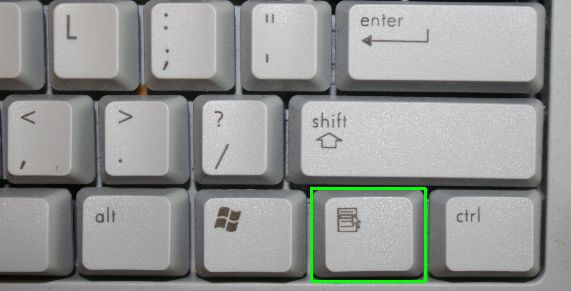
El menú contextual es la ventana que se abre cuando
hacemos clic con el botón secundario del ratón. Este
menú es un elemento vivo del sistema operativo ya
que se va modificando añadiendo nuevos elemento
al menú contextual a medida que instalamos nuevos programas.
BACKSPACE
 Esta tecla sirve en los editores de texto para borrar
las letras de derecha a izquierda, en el explorador de
windows, sirve para retroceder a la ventana anterior
y en Internet explorer para retroceder.
SUPRIMIR

Esta tecla (Supr) se usa para borrar el carácter
a la derecha del cursor. Todo texto más allá del
carácter borrado, se moverá hacia la izquierda.
ENTER
Nos sirve en los formularios y cuadros
 de diálogo para ejecutar procesos como
(Buscar, enviar, entrar).
En los procesadores de texto sirve para comenzar
una nueva linea de pàrrafo.
SHIFT
La tecla shift o mayúsculas es una tecla modificadora,
usada para escribir mayúsculas y otros caracteres
“superiores”. Casi siempre hay dos teclas shift,

situadas en los extremos de la fila inferior a la fila inicial.
Algunos de sus usos son cuando la tecla Bloq
Mayús está activada, la tecla shift puede ser
usada para escribir minúsculas.
Puede modificar atajos de teclado. Por ejemplo,
Alt-Tab ⇆ sirve para alternar entre las ventanas
abiertas, mientras que ⇧ Mayús-Alt-Tab ⇆ las
alterna en el sentido contrario.
En algunas programas permite la selección múltiple
de elementos. La tecla shift es representada por una
flecha delineada apuntando hacia arriba.
 CONTROL
De esta tecla se pueden obtener diversas acciones por ejemplo mientras tengas pulsado la tecla ctrl pulsa las siguientes teclas para realizar una acción (el signo “+” solo indica que hay que pulsar la siguiente tecla mientras se sostiene ctrl).
Ctrl + C Para copiar un fichero, carpeta o texto seleccionado.
Ctrl + X Hará la función de cortar lo seleccionado (lo quita y pone en memoria).
Ctrl + V Pegará el fichero, carpeta o texto.
Ctrl + U Abre una nueva ventana en el navegador o en un documento de office.
Ctrl + B Activa la ventana de búsqueda en ciertas aplicaciones.
Ctrl + A Para abrir un nuevo documento.
Ctrl + P Para imprimir
Ctrl + O Organizar favoritos en el navegador.
Ctrl + E Seleccionar toda la pantalla
Ctrl + H Para abrir el historial en el navegador.
BLOQ MAYÙS
TECLA WINDOWS
Al oprimir la tecla windows hace aparecer el menú de Inicio, como si pulsáramos el botón desde el escritorio. - Windows + F (de Find). Arranca el buscador general de Windows.
- Windows + R (de Run). Hace aparecer el menú "Ejecutar".
- Windows + L (de Login). Para cambiar de usuario (a partir de Windows XP).
- Windows + U (de Utilities). Hace aparecer las utilidades de accesibilidad (a partir de Windows 2000).
 - Windows + F1. Arranca la ayuda de Windows.
- Windows + Pausa. Hace aparecer el menú de Propiedades del Sistema.
- Windows + otra tecla. Siempre que tengamos el Escritorio a la vista, nos permitirá seleccionar los iconos cuyo nombre comience por la letra de esa tecla. Esto no funciona con todos aquellos que empiecen por las letras D, E, R, F, M, U y L.
ALT
- ALT + tabulador. Con ella iremos cambiando de programas sin necesidad de pulsar el ratón en la barra de tareas. En Windows, se hace con Windows + tabulador y la tecla ENTER.
 - ALT + F4. Cierra la ventana (finaliza el programa).
- ALT + barra espaciadora . Esta combinación accede al menú de manejo de la ventana activa: maximizar, restaurar, minimizar, mover y cambiar su tamaño.
- ALT a secas. Pulsar la tecla de modo individual nos dará control sobre la barra de menúes del programa (la que suele contener los "Archivo", "Edición", "Ayuda", etc). Con ayuda de las teclas de cursor podremos movernos por dichos menúes con facilidad, seleccionando con ENTER. Uno o dos toques de ESC nos permitirán salir de esta situación.
- ALT + letra subrayada. Si echamos un vistazo a muchos de los títulos de menúes, botones y demás, observaremos que tienen subrayada una de sus letras. Esto sirve para acceder de forma directa a dichas funciones: pulsar ALT más cualquier letra subrayada que veas.
- ALT + ENTER. Si tenemos seleccionado un archivo en el Explorador, este atajo hace aparecer sus propiedades. Y como curiosidad, en el Windows Media Player esta misma combinación nos permite intercambiar entre el modo normal y el modo de pantalla completa.
ALT GRÀFICO

Permite visualizar una serie de símbolos, caràcteres ò letras acentuadas que están situados en la esquina inferior derecha de algunas teclas.


